A01: Interfaz IDE Thonny y su uso
En esta actividad se estudia la interfaz del IDE THONNY.
AVISO
Para desarrollar esta actividad, acceda a los siguientes recursos:
Desarrolle las siguientes tareas:
TAREA 01: Menú de opciones en Thonny
EJECUTE el software Thonny.
En el área superior de la interfaz, PULSE cada una de las opciones del menú superior (File, Edit, View, Run, Tools, Help). Por cada menú desplegado, en su cuaderno escriba su posible utilidad.
En la interfaz, UBIQUE la barra de herramientas estándar:

SITUE el mouse en cada uno de los iconos de la barra de herramientas estándar para generar su descripción, luego dicha descripción escríbala en su cuaderno.
TAREA 02: Activando herramientas en Thonny
En el menú superior, PULSE el menú View y active cada uno de los elementos presentes en dicho menú como son (Files, Exception, Files, etc.) Por cada menú activado, en su cuaderno escriba que sucede en la interfaz.
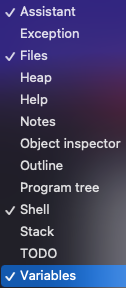
Cuando termine de activar todas las herramientas, solo dejar activas las siguientes:
Assistant
Files
Shell
Variables
En la ventana Files, acceda carpeta por carpeta hasta que llegue a la localización de la carpeta de evidencias. Debería tener la siguiente interfaz:
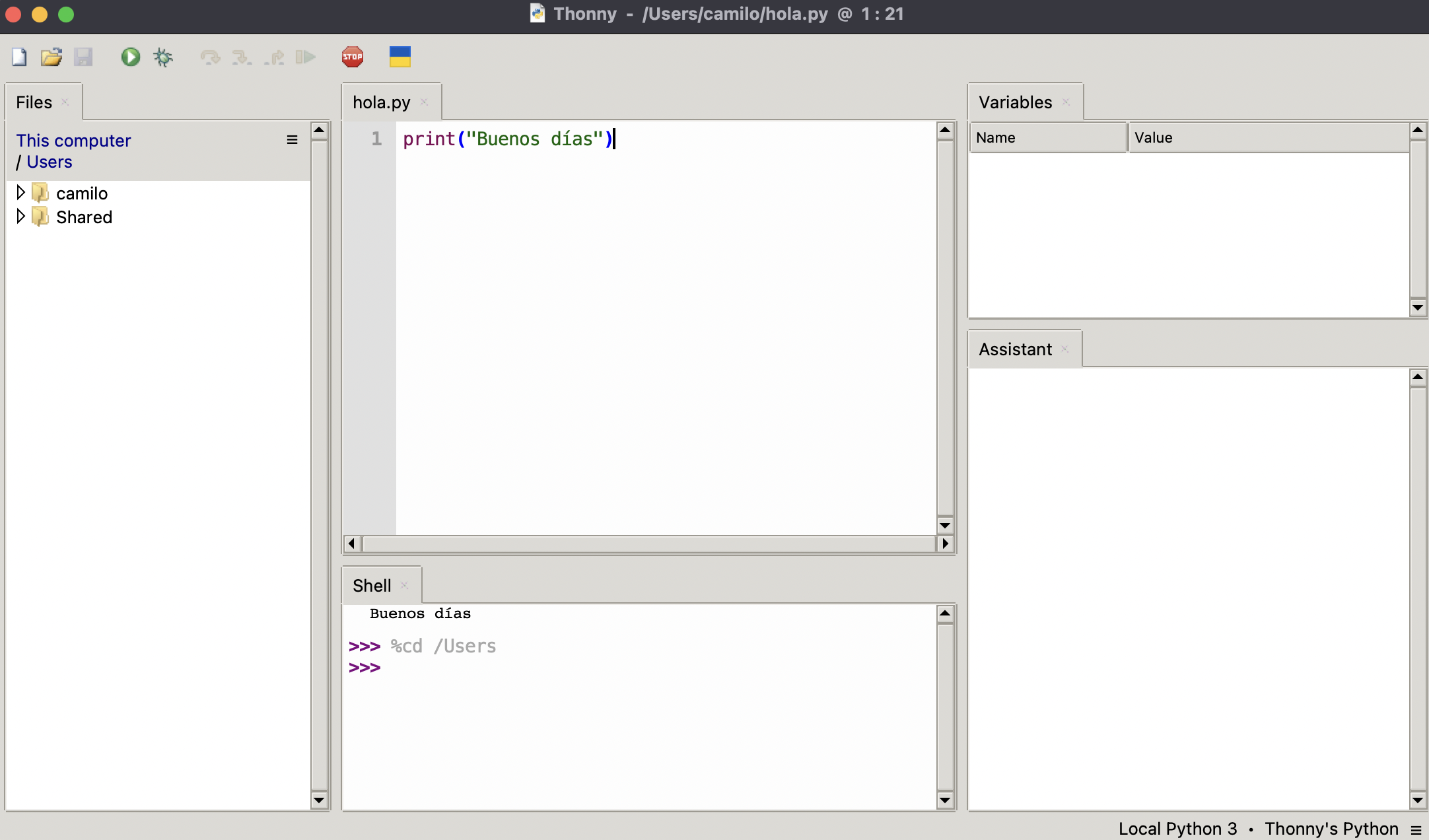
Interfaz IDE Thonny
CIERRE el IDE Thonny.
TAREA 03: Ejecutando código PYTHON en IDE Thonny 1
EJECUTE el IDE Thonny.
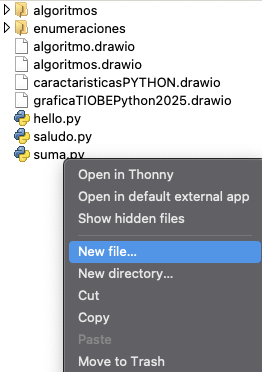
En la ventana Files, sobre el fondo blanco, PULSE el rmb para abrir el menú contextual. SELECCIONE New file…
En la ventana File Name ESCRIBIR el nombre: A02T03-presentacion.py
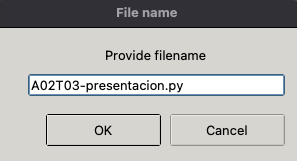
Entonces se creará un archivo en blanco en el cual usted podrá escribir instrucciones en código PYTHON.
Lea el siguiente texto:
¿Qué diferencia hay entre las instrucciones de la consola interactiva y las instrucciones en el IDE Thonny?
A diferencia de la consola interactiva, las instrucciones en Thonny no necesitan de PULSAR la tecla ENTER para ser ejecutadas.
En Thonny solo basta con PULSAR el botón Run current script F5, y las instrucciones se ejecutarán línea por línea automáticamente.
Acorde al texto: en su cuaderno responda:
¿Qué ventajas hay en ejecutar un código en la consola interactiva de Python?
¿Qué ventajas hay en ejecutar un código en el IDE Thonny?
En el archivo A01T03-presentacion.py ESCRIBA un código en PYTHON que almacene en unas variables la información de presentación de una persona como es el nombre, apellido, edad, día de nacimiento, mes de nacimiento, año de nacimiento, grado, curso, deporte y hobby favorito. Por ejemplo:
1nombre = "Camilo"
2apellido = "Fonseca"
Luego crear otras variables que almacenen información de mensajes que presenten la información de la persona. Por ejemplo:
1mensaje01 = f"Hola, mi nombre es {nombre} {apellido}"
Después muestre en consola el valor de las variables mensajes con la función
print(). Por ejemplo:1print(mensaje01)
En la barra de herramientas estandar, PULSE el botón Run current script F5 para ejecutar su código (línea por línea) automáticamente.
En la ventana Shell, debería mostrar algo cercano a lo siguiente:
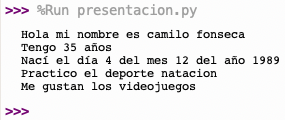
En la ventana Assistant aparece un mensaje final relacionado con la ejecución de su código.
En su cuaderno traduzca y transcriba el mensaje de salida.
En la ventana Variables aparecen las variables y sus valores del actual código.
En su cuaderno transcriba el nombre de dichas variables y adicione el tipo de variable.
Lea el siguiente texto:
¿POR QUÉ ES IMPORTANTE AGREGAR COMENTARIOS AL CÓDIGO?
Comentar el código fuente en Python es crucial para su comprensión. Los comentarios ayudan a:
Claridad: Aclarar secciones complejas, algoritmos o decisiones de diseño.
Mantenimiento: Facilitar la modificación y depuración del código en el futuro. Un código bien comentado es más fácil de actualizar.
Colaboración: Permitir a otros programadores entender su lógica y contribuir eficientemente.
Documentación: Servir como documentación interna del código, complementando la documentación externa.
Tenga en cuenta que toda línea de código que sea un comentario, será ignorada en la ejecución de dicho código.
En Python para establecer un comentario, antes de la línea de código se escribe el carácter #.
Acorde al texto anterior, en su cuaderno responda:
¿Qué problemas podrían suceder si no se agregan comentarios al código?
¿Qué sucede con la ejecución de un código si todas sus líneas son comentarios?
En Python, ¿Cómo se establece un comentario?
En el archivo A01T03-presentacion.py, en la parte inicial de su código agregue 3 comentarios que permitan identificar el título, el autor y la fecha de creación del programa. Para esto se usa el carácter
#. Por ejemplo:1# PROGRAMA: Presentación de una persona 2# AUTOR: Camilo Fonseca 3# FECHA: 16 de Julio de 2025
GUARDE el archivo y CIERRE el IDE Thonny.
TAREA 04: EVALUACIÓN
Presentación del cuaderno y sustentación
En esta tarea, el estudiante es evaluado con los temas vistos en la presente actividad.
El estudiante presenta el cuaderno con el desarrollo de todas las tareas.
El estudiante muestra su carpeta de evidencias.
El docente realiza unas preguntas para comprobar que el estudiante haya entendido los temas.