A03: Formato de carácter
En esta actividad se aprende a aplicar formato de carácter a un párrafo en LibreOffice Writer. Desarrolle las siguientes tareas:
TAREA 01: Formato de carácter 1.0 1
En esta tarea aprenderá a aplicar formato de carácter a un párrafo.
EJECUTE el software LibreOffice Writer.
AGREGUE el título centrado: Formato de carácter 1. También AGREGUE sus nombres completos, curso, jornada, fecha y hora.
GUARDE el documento en su carpeta de evidencias del periodo actual con el nombre: A03T01-formato_caracter_1.odt.
AGREGUE el siguiente fragmento de texto al documento:
“La ofimática es el conjunto de aplicaciones y herramientas informáticas diseñadas para facilitar y mejorar las tareas relacionadas con la creación, edición, almacenamiento y distribución de información en el entorno de una oficina o empresa”.
En el documento, SELECCIONE el texto recién copiado y en el Menú superior PULSE: Formato > Carácter… para abrir la ventana Carácter.
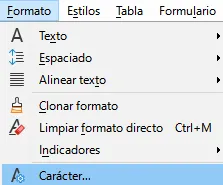
En la ventana Carácter configure las siguientes opciones:
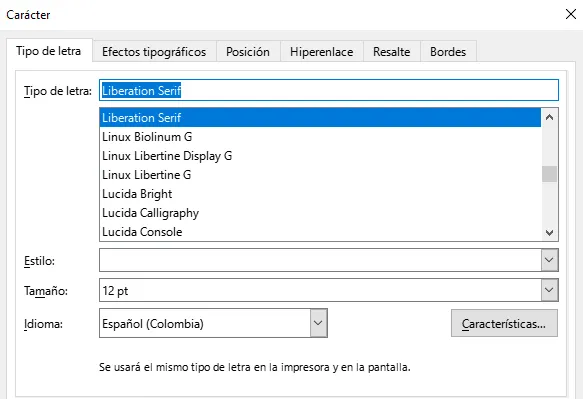
En la pestaña Tipo de letra configurar:
Tipo de letra: Liberation Serif
Estilo: Negrita Itálica
Tamaño: 12 pt
En la pestaña Efectos tipográficos configurar:
Color de letra: Verde claro 1
Suprarrayado: Punteado, Color: Azul
Tachado: Con /
Subrayado: Trazo, Color: Magenta
Mayusculación: Mayúsculas iniciales
Relieve: Sin
Marcar opción de Contorno
Marcar opción de Sombra
Desmarcar opción de Oculto
En la pestaña Bordes configurar:
En la sección Disposición de líneas configurar:
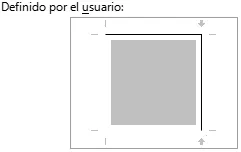
Definido por el usuario: Seleccionar bordes superior y derecho así:
En la sección Línea configurar:
Estilo: Traza-punto-punto
Color: Amarillo
Grosor: Muy grueso (4,5 pt)
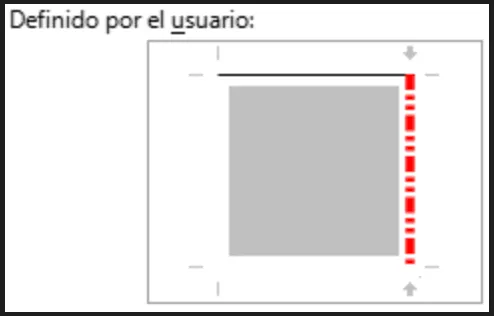
En la sección Estilo de sombra configurar:
Posición: Proyectar sombra a la parte inferior derecha
Color: Lima
Pulsar el botón Aceptar
En su cuaderno responda la siguiente pregunta:
¿Que pasó con el texto que había pegado inicialmente?
GUARDE los cambios y CIERRE el software LibreOffice Writer.
TAREA 02: Formato de carácter 2.0 1
DESCARGUE el siguiente archivo y guárdelo en su carpeta de evidencias:
A03T02-practica_fuentes.odt Descargar
ABRA el archivo: A03T02-practica_fuentes.odt y AGREGUE el título centrado: Formato de carácter 2. También AGREGUE sus nombres completos, curso, jornada, fecha y hora.
¿Qué contiene el documento?
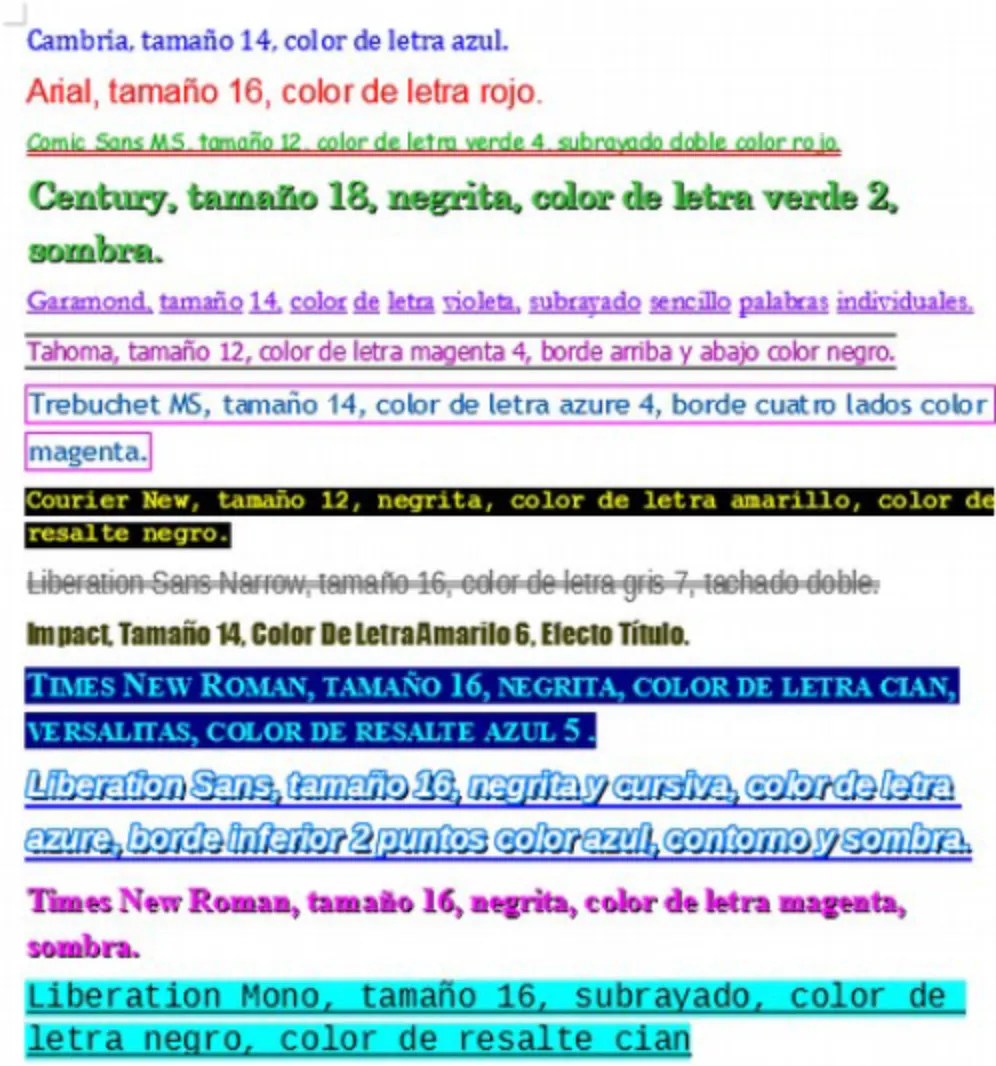
El documento tiene varios párrafos que especifican la configuración de formato de carácter que debe tener cada uno.
SELECCIONE cada párrafo y aplique la configuración indicada PULSANDO en el menú superior: Formato > carácter… (NO USE la barra de herramientas de formato!!!)
Después de aplicar todos los formatos a los párrafos, el documento debería tener el siguiente aspecto:
En su cuaderno responda la siguiente pregunta:
¿Cuál es la ventaja de aplicar formato de carácter por medio del menú superior frente a aplicar formato de carácter por medio de la barra de herramientas formato?
GUARDE los cambios y luego cierre el software LibreOffice Writer.
TAREA 03: Formato de caráctar 3.0 1
En esta tarea se practica el uso de diferentes formatos de carácter en distintas partes de un documento.
DESCARGUE el siguiente archivo y guárdelo en su carpeta de evidencias:
A03T03-mitos.odt Descargar
ABRA el archivo: A03T03-mitos.odt y AGREGUE el título centrado: Formato de carácter 3. También AGREGUE sus nombres completos, curso, jornada, fecha y hora.
¿Que contiene el documento?
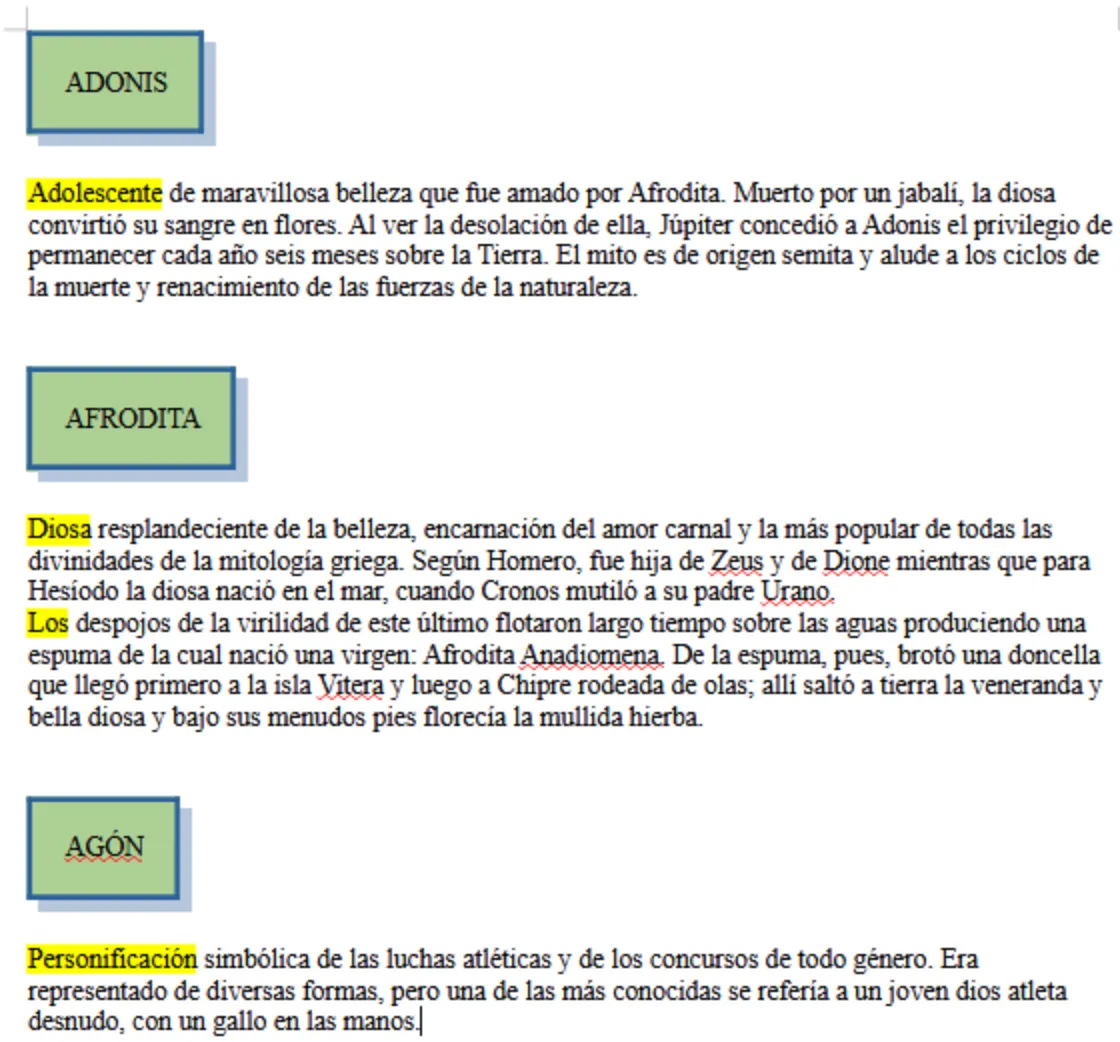
El documento contienen las descripciones de Dioses de la mitología griega. A los títulos: ADONIS, AFRODITA y AGON se les debe aplicar una configuración de formato de carácter.
Seleccione el título ADONIS y PULSE en el Menú superior > Formato > Carácter…
En la pestaña Resalte configurar:
Color: Verde claro 3
En la pestaña Bordes configurar:
En la sección Disposición de líneas configurar:
Preconfigs: Los cuatro bordes
En la sección Línea configurar:
Estilo: Sólido
Color: Azul
Grosor: Grueso 2.25 pt
En la sección Separación configurar:
0.50cm por cada lado (izquierda, derecha, superior e inferior)
En la sección Estilo de sombra configurar:
Posición: Abajo y a la derecha
Color: Azul claro 3
Aplique la misma configuración de formato de carácter a los títulos AFRODITA y AGÓN.
En cada párrafo, RESALTE la primera palabra con color amarillo.
Después de aplicar todos los formatos al texto, el documento debería tener el siguiente aspecto:
En su cuaderno responda las siguientes preguntas:
¿Que desventajas ha encontrado hasta el momento usando la herramienta de formato de carácter (Menú superior > Formato > Carácter… )?
¿Que pasaría si en vez de 3, hubiesen sido 30 títulos a los que era necesario configurar formato de carácter?
GUARDE los cambios y cierre el software LibreOffice Writer.
TAREA 04: Clonando formato 1
En esta tarea aprenderá a clonar formatos.
DESCARGUE el siguiente archivo y guárdelo en su carpeta de evidencias:
A03T04-enfermedades.odt Descargar
ABRA el archivo: A04T04-efermedades.odt y AGREGUE el título centrado: Clonado de formato. También AGREGUE sus nombres completos, curso, jornada, fecha y hora.
¿Qué contiene el documento?
En este documento se encuentra la descripción de unas enfermedades.
Es necesario dar formato a los títulos de las enfermedades.
Se debe aplicar un formato de carácter en el título Gota. Luego este formato será clonado en los demás títulos (Artrosis y Aftas).
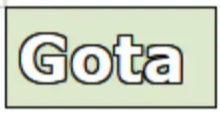
SELECCIONE el título Gota y aplique las siguientes configuraciones de formato de carácter:
En la pestaña Tipo de letra configurar:
Familia: Verdana
Tamaño: 28 pt
Estilo: Negrita
En la pestaña Efectos tipográficos configurar:
En la sección Efectos configurar:
MARCAR la opción de contorno.
En la pestaña Resalte configurar:
Color: verde claro 4
En la pestaña Bordes configurar:
En la sección Disposición de líneas configurar:
Preconfigs: los cuatro bordes
En la sección Separación configurar:
0,20 cm por cada lado (izquierda, derecha, superior e inferior)
PULSAR el botón Aceptar.
El formato de carácter del título Gota debería quedar así:
Al párrafo de la descripción de la enfermedad Gota, APLICAR: tipo de letra: Tahoma y el tamaño de letra: 14pt (En este caso puede usar el formato de la barra de herramientas formato)
SELECCIONE el título Gota y en la barra de herramientas estándar, PULSE el botón Clonar formato dos veces para dejar la herramienta activa.

¿Qué esta pasando en el mouse?
El mouse ahora tendrá un ícono de una bote de pintura derramándose, esto quiere decir que cualquier palabra que seleccione, recibirá el formato previamente seleccionado.
Cuando termine de clonar formato, presione la tecla ESC.
COPIE el formato a los títulos de las enfermedades: Artrosis y Aftas. Cuando termine presione la tecla ESC.
En su cuaderno responda la siguiente pregunta:
¿Cómo la herramienta clonar formato puede ayudar a superar las desventajas al usar la herramienta: formato de carácter?
GUARDE los cambios y cierre el software LibreOffice Writer.
TAREA 05: EVALUACIÓN
Presentación de cuaderno y carpeta de evidencias
En esta tarea, el estudiante es evaluado con los temas vistos en la presente actividad.
El estudiante presenta el cuaderno con el desarrollo de todas las tareas.
El estudiante presenta su carpeta de evidencias.
El docente realiza unas preguntas para comprobar que el estudiante haya entendido los temas.