T03: LibreOffice Writer
LibreOffice Writer es un procesador de textos, compatible con todas las versiones de Microsoft Word y además nos provee de nuevas funcionalidades. Writer le permitirá crear documentos con características como:
Un correcto formateado de caracteres y párrafos.
Un uso eficiente de los estilos.
Auto-texto que le permite reutilizar contenidos con toda comodidad.
Numeraciones y viñetas.
Inserción y manejo de imágenes.
Trabajo con documentos largos esquematizados, con creación de índices.
A continuación se muestra un ejemplo de un documento realizado en LibreOffice Writer:
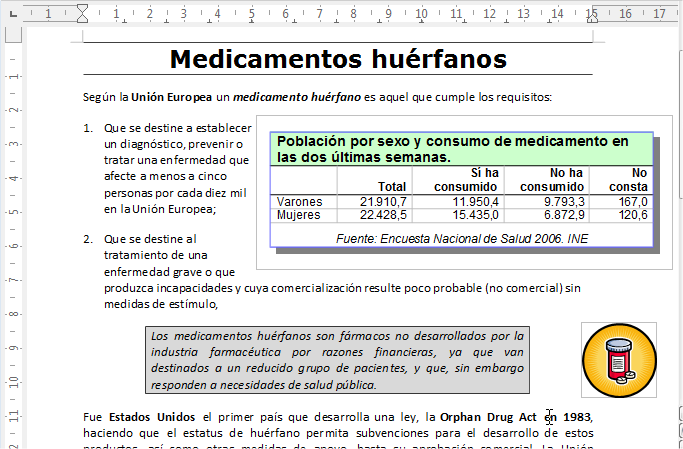
Hoja de documento LibreOffice
LibreOffice también puede usarse de forma profesional. Para ello es necesario conocer varias herramientas que permiten hacer que los documentos sean más productivos. Estas herramientas son:
Uso de tablas para crear formularios con valores que se auto-calculan.
Creación de secciones en columnas en el documento.
Creación de diagramas de datos a partir de datos contenidos en tablas.
Trabajo con cuadros de texto y marcos.
Establecer referencias, vínculos y enlaces en los documentos.
Creación de cartas en serie y etiquetas personalizadas para múltiples destinatarios extraídos de una base de datos.
Asignación de contraseñas para asegurar la integridad de los documentos.
Personalización de las barra de herramientas, menús y atajos de teclado para mayor productividad.
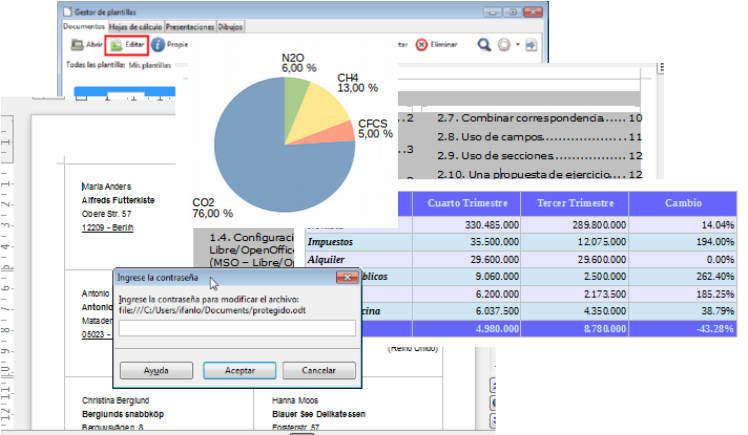
Herramientas LibreOffice Writer
LibreOffice Writer Vs Microsoft Word
Writer Vs Word
LibreOffice Writer y Microsoft Word son dos suites de oficina ampliamente utilizadas que ofrecen muchas funcionalidades similares para la creación y edición de documentos. Sin embargo, hay algunas características distintivas de LibreOffice Writer que pueden diferenciarlo de Microsoft Word.
A continuación se muestran algunas funcionalidades de LibreOffice Writer que no están disponibles en Microsoft Word:
Licencia de código abierto: LibreOffice es un software de código abierto bajo la licencia LGPL, lo que significa que es gratuito para descargar, usar, modificar y distribuir libremente. Microsoft Word, en cambio, es parte de Microsoft Office, que es un software comercial con licencia propietaria.
Soporte nativo para formatos abiertos: LibreOffice Writer tiene un soporte nativo robusto para formatos abiertos como ODT (OpenDocument Text), mientras que Microsoft Word generalmente utiliza formatos propietarios como DOCX. Aunque Word puede abrir y guardar archivos ODT, no es su formato nativo.
Mayor flexibilidad en la interfaz: LibreOffice Writer ofrece una interfaz altamente personalizable que puede ser ajustada para adaptarse mejor a las preferencias del usuario. Esto puede incluir la capacidad de personalizar barras de herramientas, atajos de teclado y más, de una manera más flexible que en Microsoft Word.
Compatibilidad multi-plataforma: LibreOffice está disponible para una amplia gama de sistemas operativos, incluidos Windows, macOS y varias distribuciones de Linux. Microsoft Word, aunque está disponible para Windows y macOS, no tiene una versión nativa para Linux.
Extensiones y complementos libres: LibreOffice tiene una comunidad activa que desarrolla extensiones y complementos que pueden ampliar sus funcionalidades básicas. Estos pueden ser descargados e instalados fácilmente para añadir nuevas características a LibreOffice Writer.
No requiere suscripción: LibreOffice Writer y toda la suite LibreOffice no requieren una suscripción para su uso. Esto puede ser una ventaja para aquellos que prefieren no comprometerse con un modelo de suscripción.
Características de LibreOffice Writer
A continuación se describe en detalle las características de LibreOffice Writer:
Formato de texto

La forma más productiva, eficiente y elegante para dar formato al texto del documento es mediante los estilos, entendidos como conjuntos de formatos.
Pero para poder aplicar, modificar o crear estilos es necesario conocer los diferentes formatos que podemos aplicar al tipo de letra, párrafos o listas de nuestro documento.
Por este motivo, es recomendable familiarizarnos con los diferentes formatos que podemos utilizar con el procesador de textos LibreOffice Writer y las diferentes maneras de aplicarlos.
Trabajando con estilos
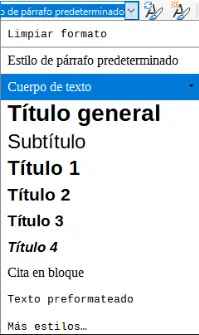
Con LibreOffice Writer podemos aplicar formatos directamente al texto del documento. Pero si trabajamos con documentos largos y estructurados como memorias, proyectos o informes, la aplicación directa de formatos es muy improductiva.
La solución está en trabajar con estilos. Los estilos son conjuntos de formatos agrupados bajo un nombre y gracias a ellos, podemos dotar a nuestros documentos de la estructura adecuada de títulos y subtítulos, crear índices automáticamente o numerar capítulos. Modificando un estilo podemos cambiar en cuatro clics la apariencia de un documento de decenas o cientos de páginas.
Recomendaciones para trabajar con estilos
Para el uso de estilos se recomienda lo siguiente:
Los colores de texto y fondo deben estar suficientemente contrastados.
El tamaño mínimo recomendable para la tipografía debe ser de 12 puntos. Nunca usar tipografías de tamaño inferior a 10 puntos.
Uso de tipografías sans serif (sin remate) habituales. Arial o Verdana son muy buenas elecciones.
Evitar el uso de variantes thin, light o narrow de las tipografías (variantes más estrechas de los tipos de letra).
Precaución con el uso de las negritas, cursivas o subrayados.
Evitar el uso de efectos de contorno o intermitencias.
Evitar el uso de características incompatibles con otros formatos de documento (sup_rarayados, por ejemplo)
El interlineado simple no facilita la lectura; casi siempre será más apropiado un interlineado proporcional del 120% como mínimo.
Establecer un espaciado anterior y posterior al párrafo.
Evitar el uso de características incompatibles con otros formatos de documento (rellenos degradados o de imagen, por ejemplo)
Paginación e impresión de documentos
Cuando se desea distribuir documentos de forma impresa o en formato PDF, tan sólo necesitamos disponer de un documento bien estructurado y organizado. Para ello tendremos en cuenta otras configuraciones como el tamaño y formato del papel donde se imprimirá, los márgenes del documento, la orientación, los encabezados y pies que se deben repetir en todas las páginas o la numeración de las páginas.
Imágenes y objetos de dibujo
Según las necesidades que se tengan, será preciso insertar imágenes en los documentos para ilustrar algún informe o proyecto.
También podemos tener necesidad de dibujar formas geométricas para diagramar algún proceso, o por simple placer creativo. Resolver estas tareas requerirá el conocimiento de las diferentes propiedades que se pueden establecer para obtener los mejores resultados.
Herramientas de revisión y autocorrección
Ocasionalmente se tienen dudas sobre el uso ortográfico correcto en la redacción de nuestros escritos. O quizás estamos escribiendo en un idioma con el cual no estamos demasiado familiarizados. En esos momentos, el uso de correctores ortográficos es de gran ayuda.
También pueden resultar muy útiles otro tipo de ayudas de escritura como los diccionarios de sinónimos, de corrección gramatical, de separación silábica, así como opciones de formateado y corrección automática.
En ocasiones puede que un documento maneje varios idiomas. En estos casos lo mejor es establecer estilos con el idioma extra y aplicarlos en el documento según se necesite.
Trabajo con documentos largos
Cuando se elaboran largos informes o memorias, nuestros documentos deben dotarse de una estructura que haga cómodo su seguimiento. Ya sabemos que se puede y se “debe” utilizar estilos de Título para ello.
Pero además, Writer nos proporciona un conjunto de herramientas que nos facilitarán esta tarea. Gracias a estas herramientas podremos alterar con mucha facilidad el esquema de nuestros documentos, los títulos podrán ser numerados y crearemos sumarios y tablas de toda clase de contenido.
Uso de tablas
LibreOffice Writer dispone de una herramienta para mostrar información organizada en los documentos: las tablas. Su uso sustituye de manera ventajosa al uso de los tabuladores. Pero las tablas van mucho más allá, puesto que además de texto, pueden incluir valores numéricos con los que efectuar cálculos con toda comodidad.