A06: Trabajando con imágenes
En esta actividad, se aprende a adicionar imágenes así como aplicar configuraciones sobre las mismas. Desarrolle las siguientes tareas:
TAREA 01: Adición de imágenes al texto 1
En esta tarea aprenderá a editar y adicionar imágenes en un documento de LibreOffice Writer.
DESCARGUE los siguientes archivos y guárdelos en su carpeta de evidencias:
ABRA el archivo: A06T01-mitos_imagen.odt.
¿Qué contiene el archivo?
Es un documento de 3 hojas donde cada hoja muestra la descripción de un Dios griego.
UBIQUE el cursor en la página 01 después de la descripción de ADONIS.
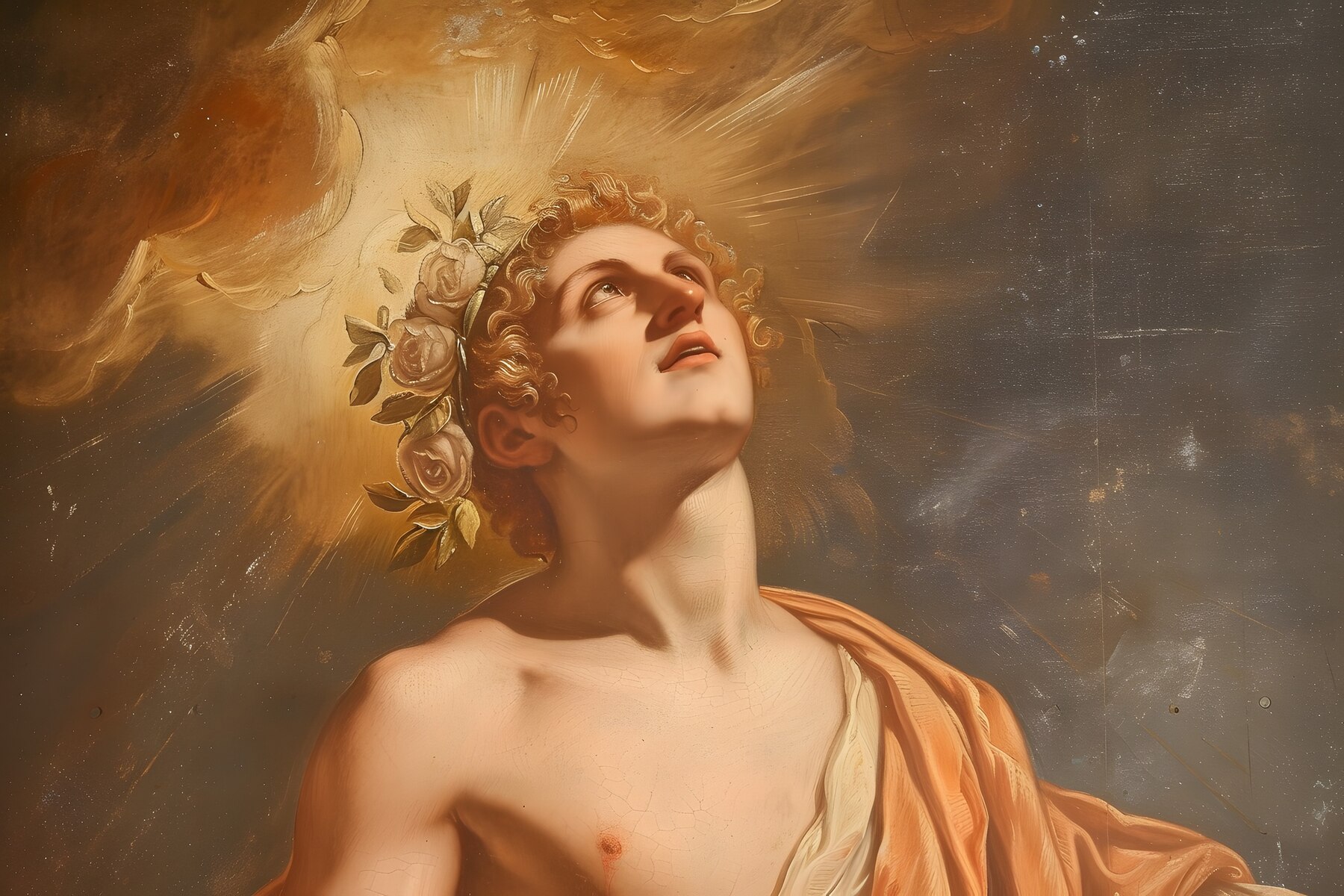
En el menú superior PULSE el botón: Insertar > Imagen, luego LOCALICE la imagen adonis.jpg y PULSE el botón Abrir.
SELECCIONE la imagen que acabo de insertar en el documento, luego revise la barra de herramientas formato y responda en su cuaderno la siguiente pregunta:
¿Cuando selecciona la imagen, que pasa con la barra de herramientas formato?
SELECCIONE la imagen y GENERE un menú contextual, luego PULSE la opción Propiedades…
En la ventana de Imagen, configurar las siguientes opciones:
En la pestaña Posición y tamaño configurar:
En la sección de Ancla:
Marcar la opción: A la página
En la sección Posición:
Horizontal: Centro - para: Página completa
Vertical: Centro - para: Página completa
PULSAR el botón Aceptar.
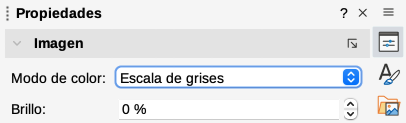
SELECCIONE la imagen y PULSE el botón barra de herramientas lateral > Propiedades, luego configurar lo siguiente:
Imagen
Modo de color: Escala de grises
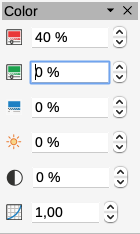
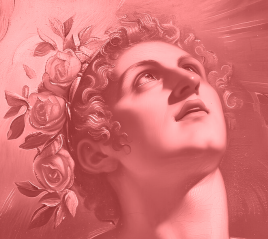
SELECCIONE la imagen y PULSE menú superior > Formato > Imagen > Color. Luego CONFIGURE el color rojo a un 40%.
Nuevamente SELECCIONE la imagen y PULSE el botón barra de herramientas lateral > Propiedades y en Modo de color configure: Predeterminado, escala de grises y (blanco y negro). En su cuaderno responda la siguiente pregunta:
¿Que pasa con la imagen cada ve que cambia el modo de color de la imagen?
GUARDE los cambios y cierre el software LibreOffice Writer.
TAREA 02: Transparencia de imágenes 1
En esta tarea aprenderá a ajustar el nivel de transparencia de una imagen.
REALICE una copia del documento: A06T01-mitos-imagen.odt y renómbrela como: A06T02-mitos-imagen.odt.
DESCARGUE la siguiente imagen y guárdela en su carpeta de evidencias:
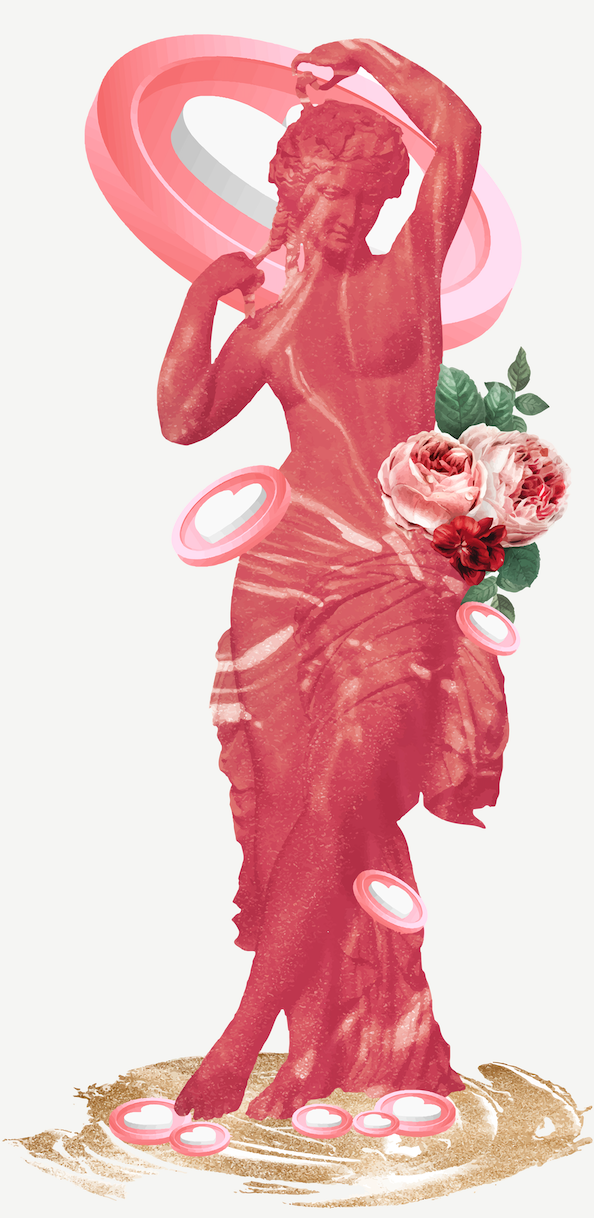
afrodita.png Descargar
ABRA el archivo A06T02-mitos-imagen.odt y UBIQUE el cursor en la página 02 después de la descripción de AFRODITA.
En la barra de herramientas estándar, PULSE el botón Insertar Imagen.

LOCALICE la imagen afrodita.png y PULSE el botón Abrir.
SELECCIONE la imagen y GENERE un menú contextual, luego PULSE la opción Propiedades…
En la ventana de Imagen, configurar las siguientes opciones:
En la pestaña Posición y tamaño configurar:
En la sección Tamaño:
Anchura: 5,00cm
Altura: 7,00cm
En la sección Ancla:
Marcar la opción: Al párrafo
En la sección Posición:
Horizontal: Derecha - para: Toda el área del párrafo
Vertical: Superior - para: Toda el área del párrafo
En la pestaña Ajustar configurar:
En la sección Configuración:
Seleccionar: Continuo
En la pestaña Giro configurar:
En la sección Reflejar:
Marcar la opción: Horizontalmente
En la sección Ángulo de giro:
Ángulo: 15,00°
PULSAR el botón Aceptar
SELECCIONE la imagen y PULSE: barra de herramientas lateral > Propiedades, luego configurar lo siguiente:
Imagen
Transparencia: 60%
PULSE la tecla ENTER.
En su cuaderno responda la siguiente pregunta:
¿Cuales son las dos formas de insertar una imagen en LibreOffice Writer?
GUARDE los cambios y cierre el software LibreOffice Writer.
TAREA 03: EVALUACIÓN
Presentación de cuaderno y carpeta de evidencias
En esta tarea, el estudiante es evaluado con los temas vistos en la presente actividad.
El estudiante presenta el cuaderno con el desarrollo de todas las tareas.
El estudiante presenta su carpeta de evidencias.
El docente realiza unas preguntas para comprobar que el estudiante haya entendido los temas.