A05: Formato de estilos
En esta actividad, se aprende a aplicar diferentes estilos sobre un documento. Desarrolle las siguientes tareas:
TAREA 01: Currículum de estilos de párrafo 1
DESCARGUE el siguiente archivo y guárdelo en su carpeta de evidencias:
A05T01-curriculum.odt Descargar
ABRA el archivo: A05T01-curriculum.odt y AGREGUE el título centrado: Formato de estilos. También AGREGUE sus nombres completos, curso, jornada, fecha y hora.
¿Qué contiene el documento?
El documento muestra la hoja de vida de una persona. Sin embargo no es entendible.
Es necesario aplicar estilos para mejorar la apariencia del documento para que sea más entendible.
SELECCIONE los títulos: Formación Reglada, Formación No Reglada y Experiencia Laboral.
¿Cómo seleccionar varios títulos al mismo tiempo?
Para seleccionar varios títulos al mismo tiempo, mantenga PULSADA la tecla CTRL y selecciona los títulos uno por uno.

En la barra de herramientas lateral, PULSE el ícono Estilos.
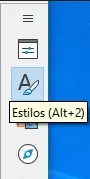
En la herramienta de estilos encontrará 6 herramientas para aplicar formato de estilo al documento. PULSE el icono de Estilo de párrafos.
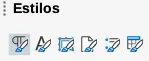
Observe la Jerarquía de estilos de párrafo y localice el estilo de nombre: Título.
¿Qué es el estilo de título?
El estilo Título, a su vez tiene mas sub-estilos. Si no aparecen, PULSAR clic sobre la flecha apuntando hacia abajo a la izquierda del nombre del estilo.
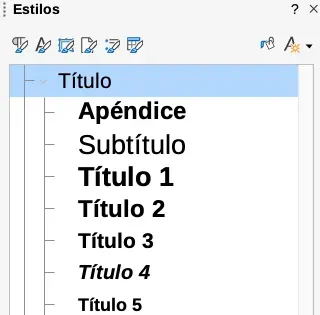
ANTES DE CONTINUAR, ASEGURESE que los títulos del documento previamente seleccionados siguen estando seleccionados!!!
PULSE doble clic sobre el sub-estilo Título 1. (Usted acaba de aplicar un estilo en el documento). Responda las siguientes preguntas en su cuaderno:
¿Qué acabo de pasar en el documento cuando aplicó el estilo?
¿Qué es mejor: aplicar formato de párrafo o aplicar formato de estilo y por qué?
SELECCIONE todos los párrafos del documento (NO SELECCIONE los títulos) y en la Jerarquía de estilos de párrafo, APLIQUE el estilo: Cuerpo de texto.
En la herramienta: Jerarquía de estilos de párrafo, SELECCIONE nuevamente el estilo Cuerpo de texto y PULSE el botón derecho del mouse para abrir un menú contextual. En el menú contextual de Cuerpo de texto, seleccione la opción: Editar estilo…
¿Qué es el menú contextual?
Un menú contextual es una lista de opciones que aparece cuando PULSA clic derecho (o un gesto similar) en un elemento en la pantalla de una computadora o dispositivo.
Esto permite realizar acciones específicas relacionadas con ese elemento, como copiar, pegar, eliminar, o acceder a propiedades.
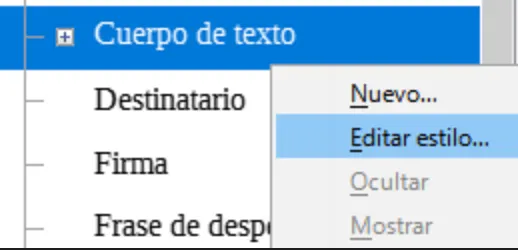
En la ventana Estilo de párrafo: Cuerpo de texto, configurar las siguientes opciones:
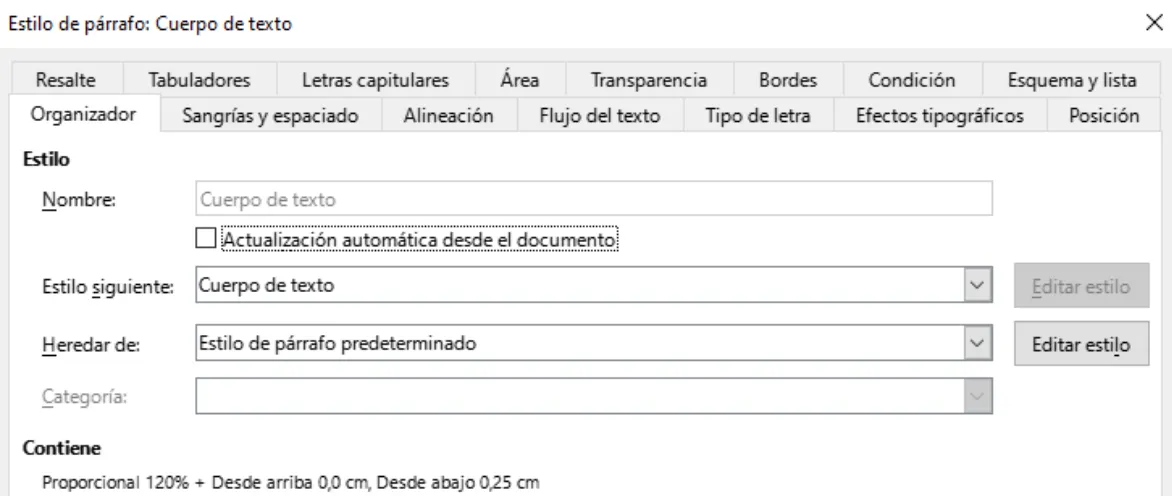
En la pestaña Tipo de letra configurar:
Familia: Times New Roman
Tamaño: 14pt
En la pestaña Esquema y lista configurar:
Nivel de esquema: Nivel 1
Estilo de esquema: Bolo -
PULSAR el botón Aceptar.
En la Jerarquía de estilos de párrafo, IDENTIFIQUE el estilo: Título 1 y en su menú contextual PULSE Editar estilo…
En la ventana: Estilo de párrafo: Título 1 configure lo siguiente:
En la pestaña Tipo de letra configurar:
Familia: Arial
Estilo: Negrita itálica
En la pestaña Efectos tipográficos configurar:
Color de letra: Azul
En la pestaña Bordes configurar:
En la sección Disposición de líneas:
Definido por el usuario: Agregar línea inferior
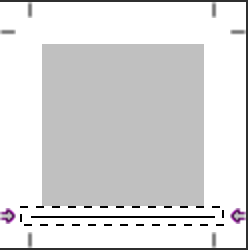
En la sección Línea:
Color: Azul
Grosor: Grueso (2,25pt)
En la sección Estilo de sombra:
Posición: Proyectar sombra a la parte superior izquierda
PULSE el botón Aceptar.
En su cuaderno responda la siguiente pregunta:
¿Cuál es la diferencia entre editar el estilo de párrafo de Cuerpo de texto y editar el estilo de párrafo de Título 1?
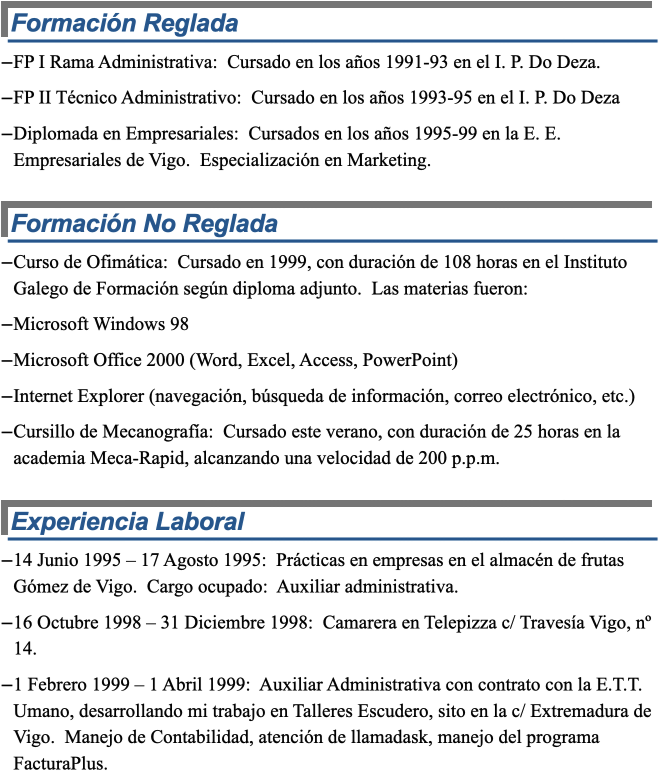
Con las configuraciones aplicadas hasta el momento, el documento debería tener la siguiente apariencia:
GUARDE los cambios y cierre el software LibreOffice Writer.
TAREA 02: Creando un estilo personalizado 1
En esta tarea, aprenderá a crear un estilo personalizado.
DESCARGUE el siguiente archivo y guárdelo en su carpeta de evidencias:
A05T02-estilo_personalizado.odt Descargar
ABRA el archivo: A05T02-estilo_personalizado.odt y AGREGUE el título centrado: Estilo personalizado. También AGREGUE sus nombres completos, curso, jornada, fecha y hora.
En la Jerarquía de estilos de párrafo, IDENTIFIQUE el estilo: Estilo de párrafo predeterminado y en su menú contextual, PULSE la opción: Nuevo…
En la ventana: Estilo de párrafo: Sin Título1, configure las siguiente opciones:
En la pestaña Generales configurar:
En la sección Estilo:
Nombre: Mi estilo
En la pestaña Sangrías y espaciado configurar:
En la sección Sangría:
Antes de texto: 5,00cm
Después del texto: 5,00cm
En la sección Espaciado:
Sobre el párrafo: 1,00cm
Bajo el párrafo: 1,00cm
En la sección Interlineado:
1,5 renglones
En la pestaña Alineación configurar:
En la sección Opciones:
Centro
En la pestaña Tipo de letra configurar:
Familia: Arial
Estilo: Itálica
Tamaño: 11pt
En la pestaña Bordes configurar:
En la sección Disposición de líneas:
Preconfigs: Los cuatro bordes
En la sección Separación:
0,20cm en Izquierda, Derecha, Superior e Inferior.
En la pestaña Área configurar:
PULSAR el botón Degradado.
En la sección Degradado seleccionar: Luz solar
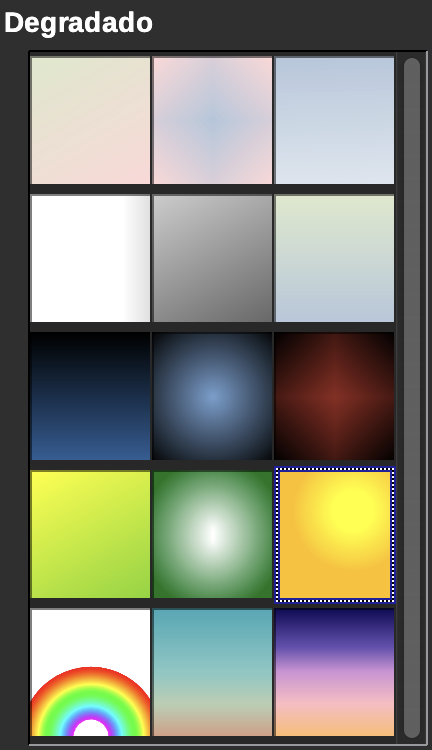
En la sección Opciones:
Tipo: Axial
PULSE el botón Aceptar.
Al final del texto, AGREGUE el siguiente párrafo:
«De necesitar referencias, solicítelas directamente al candidato. Gracias.”
SELECCIONE el texto que acabó de agregar y APLIQUE el estilo: mi estilo.
Con las configuración aplicada hasta el momento, el texto debería tener la siguiente apariencia:

En su cuaderno responda la siguiente pregunta:
¿Para que casos es útil configurar un estilo personalizado en LibreOffice Writer?
GUARDE los cambios y cierre el software LibreOffice Writer.
TAREA 03: EVALUACIÓN
Presentación de cuaderno y carpeta de evidencias
En esta tarea, el estudiante es evaluado con los temas vistos en la presente actividad.
El estudiante presenta el cuaderno con el desarrollo de todas las tareas.
El estudiante presenta su carpeta de evidencias.
El docente realiza unas preguntas para comprobar que el estudiante haya entendido los temas.