A07: Configuración de página
En esta actividad, se aprende a configurar el tamaño, orientación, fondos, bordes, encabezados y píes de página. Desarrolle las siguientes tareas:
TAREA 01: Formato, márgenes y previsualización de la página 1 📷1
En esta tarea aprenderá a cambiar la orientación de la página, modificar sus márgenes y previsualizar su contenido.
DESCARGUE el siguiente archivo y guárdelo en su carpeta de evidencias:
A07T01-organizacion_oficina.odt Descargar
ABRA el archivo: A07T01-organizacion_oficina.odt y AGREGUE el título centrado: Formato y márgenes. También AGREGUE sus nombres completos, curso, jornada, fecha y hora.
En el menú superior, PULSE: Formato > Estilo de página.
En la ventana Estilo de página: Estilo de página predeterminado Configurar las siguientes opciones:
En la pestaña página configurar:
En la sección Formato de papel:
Formato: legal
Orientación: Horizontal
En la sección Márgenes:
Izquierda: 4cm
Derecha: 4cm
Arriba: 1,50cm
Abajo: 1,50cm
PULSE el el botón Aceptar
En el menú superior PULSE: Archivo > Previsualizar impresión
REALICE una captura de pantalla a la interfaz y guárdela en la carpeta de evidencias con el nombre: A07T01-captura.png.
En su cuaderno responda la siguiente pregunta:
¿Qué es y para que sirve la previsualización de una impresión?
GUARDE los cambios y cierre el software LibreOffice Writer.
TAREA 02: Disposición y previsualización a dos páginas 1 📷1
En esta tarea aprenderá a previsualizar a dos páginas.
DESCARGUE el siguiente archivo y guárdelo en su carpeta de evidencias:
A07T02-mitos.odt Descargar
ABRA el archivo: A07T02-mitos.odt y AGREGUE el título centrado: Disposición y previsualización. También AGREGUE sus nombres completos, curso, jornada, fecha y hora.
En el menú superior PULSE: Formato > Estilo de página.
En la ventana Estilo de página: Estilo de página predeterminado. Configurar las siguientes opciones:
En pestaña página y configurar:
En la sección Formato de papel:
Formato: A5
En la sección Configuración de la disposición:
Disposición de las páginas: Reflejado
En la sección de Márgenes:
Exterior: 3cm
Interior: 6cm
PULSE el botón Aceptar
En el menú superior PULSE: Archivo > Previsualizar impresión.
PULSE el ícono previsualización de dos páginas.

REALICE una captura de pantalla a la interfaz y guárdela en la carpeta de evidencias con el nombre: A07T02-captura.png.
GUARDE los cambios y cierre el software LibreOffice Writer.
TAREA 03: Fondos de página 1 📷1
En esta tarea aprenderá a configurar un fondo de página.
DESCARGUE los siguientes archivos y guárdelos en su carpeta de evidencias:
ABRA el archivo: A07T03-mitos_a5.odt y en el menú superior PULSE: Formato > Estilo de página.
En la ventana Estilo de página: Estilo de página predeterminado. Configurar las siguientes opciones:
En la pestaña Área configurar:
En la sección Opciones:
Estilo: Expandido
En la sección Imagen:
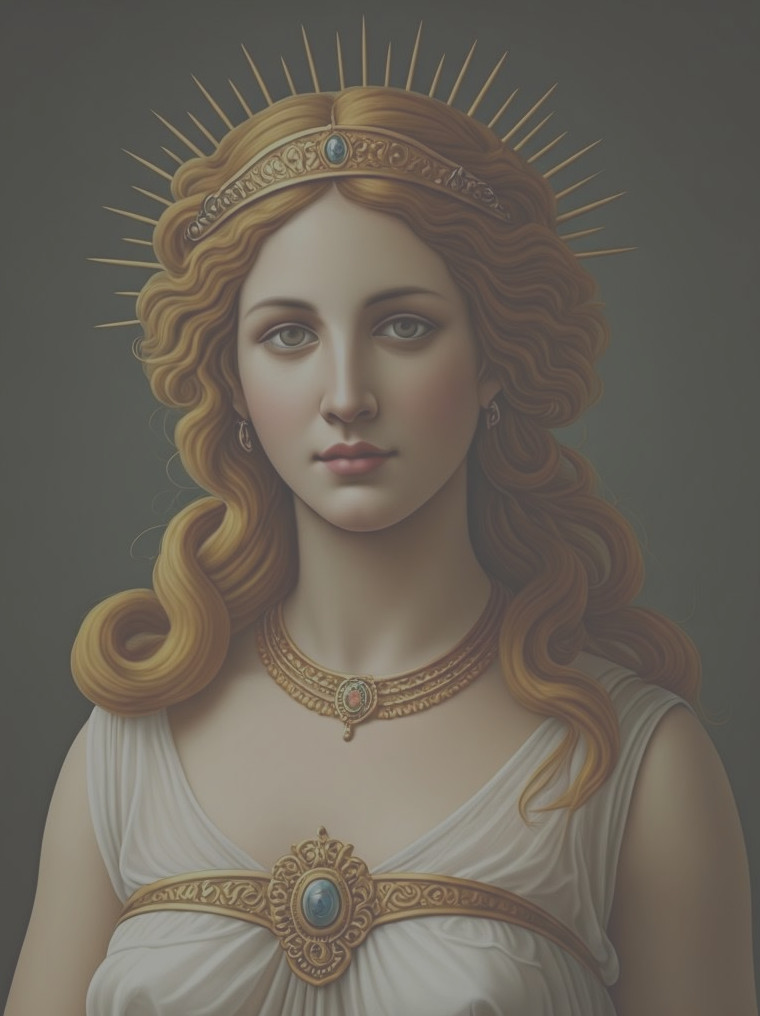
PULSAR el botón: Añadir/importar (Seleccione la imagen diosa-venus.jpg). Aparecerá una ventana de confirmación. PULSAR Aceptar.
En la pestaña Página configurar:
En la sección Configuración de dispositivo:
DESMARCAR: El fondo cubre los márgenes.
PULSE el botón Aceptar
En la jerarquía de estilos de la barra de herramientas lateral, EDITAR el Estilo de párrafo predeterminado de la siguiente manera:
En la pestaña de Efectos tipográficos configurar:
En la opción de Color de letra, SELECCIONE color blanco.
PULSE el botón Aceptar
En el menú superior PULSE: Archivo > Previsualizar impresión
Pulse el ícono previsualización de dos páginas.
REALICE una captura de pantalla de la interfaz con el nombre: A07T03-mitos_a5.png y guárdela en la carpeta de evidencias.
GUARDE los cambios y cierre el software LibreOffice Writer.
TAREA 04: Bordes de página 1 📷1
En esta tarea aprenderá a configurar bordes de página.
DESCARGUE el siguiente archivo y guárdelo en su carpeta de evidencias:
A07T04-organizacion_oficina_horizontal.odt Descargar
ABRA el archivo: A07T04-organización_oficina_horizontal.odt y AGREGUE el título centrado: Bordes de página. También AGREGUE sus nombres completos, curso, jornada, fecha y hora.
En el menú superior PULSE: Formato > Estilo de página y en la ventana Estilo de página configure las siguientes opciones:
En la pestaña Bordes configurar:
En la sección Línea:
Estilo: Interior
Color: Rojo
Grosor: Mediano (1,5 pt)
En la sección Separación:
Izquierda, Derecha, Superior, Inferior: 1,00 cm
En la sección Estilo de sombra:
Posición: Proyectar sombra a la parte inferior derecha
Color: Naranja
PULSE el botón Aceptar.
En el menú superior PULSE: Archivo > Previsualizar impresión
REALICE una captura de pantalla de la interfaz con el nombre: A07T04-organización_oficina_horizontal.png y guárdela en la carpeta de evidencias.
GUARDE los cambios y cierre el software LibreOffice Writer.
TAREA 05: Encabezados y píes de página 1 📷1
En esta tarea aprenderá a trabajar con encabezados y pies de página.
Descargue el siguiente archivo y guárdelo en su carpeta de evidencias:
A07T05-mitos_a5_fondo.odt Descargar
ABRA el archivo: A07T05-mitos_a5_fondo.odt y AGREGUE el título centrado: Encabezados y pie de página. También AGREGUE sus nombres completos, curso, jornada, fecha y hora.
PULSE el área superior de la página para generar el siguiente menú:

PULSE el botón +
En la cabecera, escriba el siguiente texto en negrilla: Diccionario mitológico
PULSE nuevamente el botón de color azul para generar un menú contextual y luego SELECCIONE la opción: Bordes y fondo…
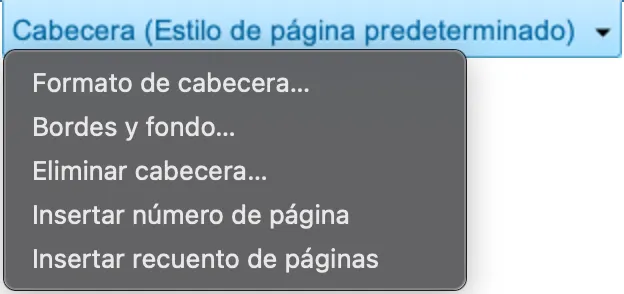
En la ventana Bordes y fondo configurar lo siguiente:
En la pestaña Bordes configurar:
En la sección Disposición de líneas:
Definido por el usuario: borde inferior
En la sección Línea:
Color: Azul
Grosor: Fino (0,75 pt)
PULSE el botón Aceptar.
El encabezado de página debería quedar así:

En su cuaderno responda las siguientes preguntas:
¿Aparte de títulos, que más se podría colocar en la cabecera de una página?
¿La cabecera de página es la misma para todas las páginas del documento?
GUARDE los cambios.
En el menú superior, PRESIONE el botón: Herramientas > Opciones
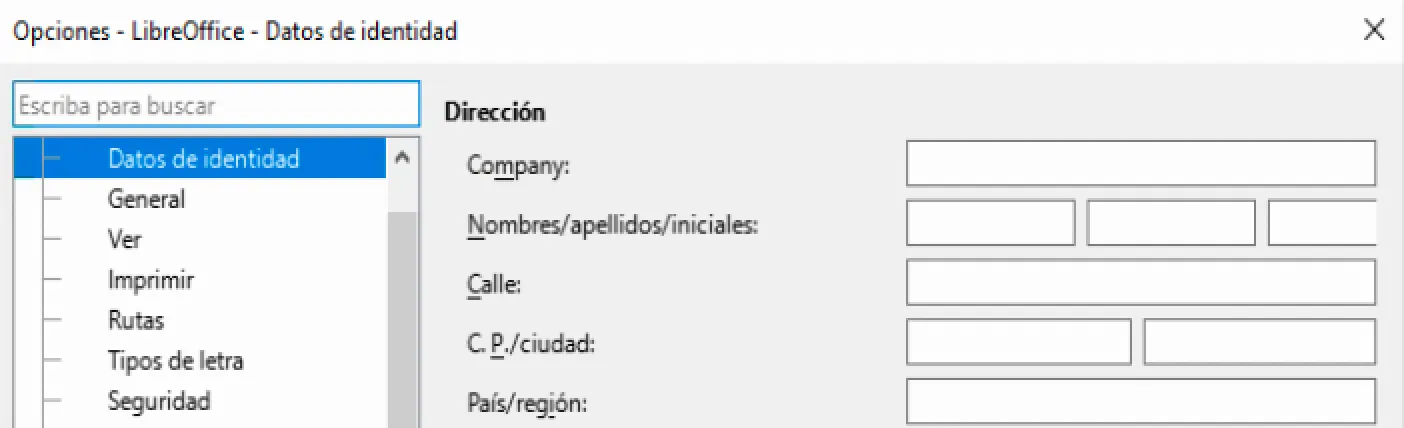
En el menú de Datos de identidad configurar:
En la sección de Dirección:
En el campo de Nombres/apellidos/iniciales: colocar sus nombres
PULSE el botón Aceptar.
PULSE en el área inferior de la página para generar el siguiente menú:

PULSE el botón +
PULSE el botón de color azul: Pie de página (Estilo de página predeterminado) y luego PULSE Bordes y fondo…
En la ventana Bordes y fondo configurar las siguientes opciones:
En la pestaña Bordes configurar:
En la sección Disposición de líneas:
Definido por el usuario: borde superior
En la sección Línea:
Color: Azul
Grosor: Fino (0,75 pt)
PULSE el botón Aceptar.
SITUE el cursor en la parte izquierda del pie de página.
En el menú superior, PULSE el botón: Insertar > Campo > Más campos.
Se abrirá la ventana Campos
En la pestaña Documento configurar:
Tipo: Autor
Seleccionar: Nombre
PULSE el botón Insertar.
CREE otra línea en el píe de página (PRESIONE ENTER).
PULSE el botón Alinear a la derecha en la barra de herramientas formato.
ESCRIBA la palabra: página
En el menú superior, PULSE el botón: Insertar > Campo > Número de página
Posteriormente ESCRIBA el caracter: -
En el menú superior, PULSE el botón: Insertar > Campo > Recuento de páginas. Debería quedar así:

En el menú superior PULSE: Archivo > Previsualizar impresión.
No olvide PULSAR el botón: Previsualización de dos páginas.
REALICE una captura de pantalla a la interfaz nombrarla:
A07T05-mitos_a5_fondo.png.GUARDE los cambios y cierre el software LibreOffice Writer.
TAREA 06: Generación de PDFs 1
En esta tarea aprenderá a generar un archivo PDF con contraseña a partir de un documento original.
DESCARGUE el siguiente archivo y guárdelo en la carpeta de evidencias:
A07T06-mitos.odt Descargar
ABRA el archivo: A07T06-mitos.odt y AGREGUE el título centrado: Generación PDFs. También AGREGUE sus nombres completos, curso, jornada, fecha y hora.
APLIQUE un estilo de Título 1 a los siguientes títulos: ADONIS, AFRODITA y AGON.
EDITAR el estilo Título 1 de la siguiente forma:
En la pestaña Flujo de texto configurar:
En la sección Saltos:
MARCAR la opción: Insertar
Tipo: página
PULSE el botón Aceptar.
Ahora es necesario asignar un título en las propiedades de documento. En el menú superior PULSE el botón: Archivo > Propiedades.
En la pestaña Descripción configurar:
Título: Fichas de mitología griega
Comentarios: Esta es una actividad académica
PULSE el botón Aceptar.
Se requiere que el documento tenga un título de propiedad de cabecera. INSERTE una cabecera en el documento.
En la jerarquía de estilos, EDITAR el estilo Cabecera de la siguiente forma:
En la pestaña Alineación configurar:
En la sección Opciones:
Marcar la opción: Centro.
En la pestaña Bordes configurar:
En la sección Disposición de líneas:
Definida por el usuario: Borde inferior.
En la pestaña Tipo de Letra configurar:
Tipofaz: Negrita
PULSE el botón Aceptar.
SITUAR el cursor en la cabecera del documento.
En el menú superior, PULSE el botón Insertar > Campo > Título.
En la jerarquía de estilos, EDITAR el estilo Pie de página de la siguiente forma:
En la pestaña Bordes configurar:
En la sección Disposición de líneas:
Definida por el usuario: Borde superior.
En la pestaña Tipo de Letra configurar:
Tipofaz: Negrita
PULSAR el botón Aceptar.
SITUAR el cursor en el pie del documento.
En el menú superior, PULSE el botón Insertar > Campo > Fecha (Fija).
Añada la palabra: Pág
En el menú superior, PULSE el botón Insertar > Campo > Número de página.
Con tabulaciones, deje la pág al lado derecho del píe de página.
Con las configuraciones de momento, el pie de página debería quedar así:

GUARDE los cambios.
En el menú superior PULSE: Archivo > Previsualizar impresión.
PULSE el botón: Previsualizar varias páginas y en la tabla seleccione 3 x 1 páginas
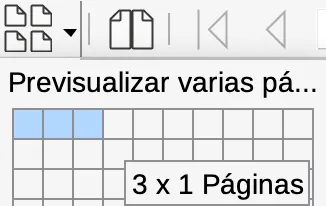
REALICE una captura de pantalla a la interfaz y añadir al documento.
PULSE el botón: Cerrar previsualización.

Ahora va a exportar el documento a PDF. PULSE el botón: Archivo > Exportar a > Exportar a PDF…
En la ventana: Opciones de PDF configurar las siguientes opciones:
En la pestaña General configurar:
En la sección General:
Marcar la opción: PDF con etiquetas (añadir estructura el documento)
En la sección Intervalo:
Marcar la opción: Ver PDF tras exportarlo
En la sección Estructura:
Marcar la opción: Exportar esquemas
En la sección Marca de agua:
Marcar la opción Firmar con marca de agua. En el campo escribir: CONFIDENCIAL
En la pestaña Interfaz de usuario configurar:
En la sección Opciones de la ventana:
Marcar la opción: Mostrar título del documento
En la pestaña Seguridad configurar:
En la sección Cifrado y permisos del archivo:
PULSE el botón: Establecer contraseñas.
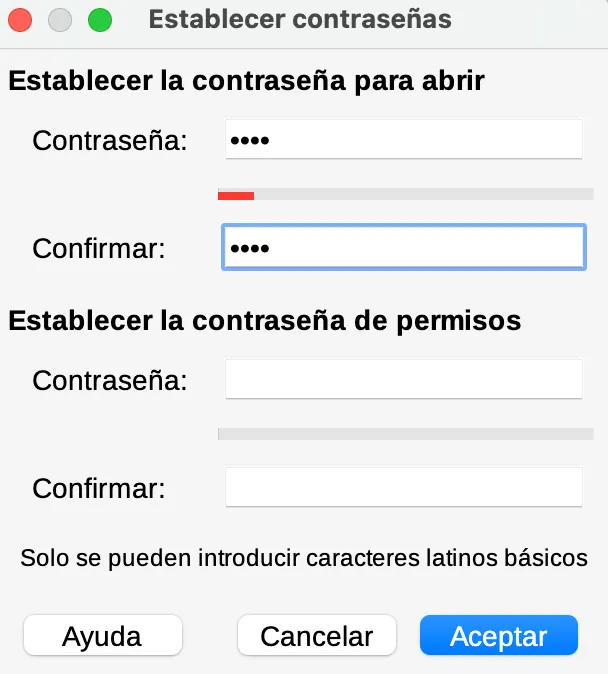
Establecer una contraseña de cuatro dígitos solo para abrir el PDF.
PULSE el botón Aceptar.
En la sección Contenido:
Verificar que esté marcada la opción: Permitir acceso al texto a las herramientas de accesibilidad (No importa que este inhabilitado)
En la pestaña Vista inicial configurar:
En la sección Paneles:
Marcar la opción: Miniaturas y página
PULSE el botón Exportar y guarde el PDF en la carpeta de evidencias.
COMPRUEBE que el PDF exportado requiere una contraseña.
GUARDE los cambios y cierre el software LibreOffice Writer.
TAREA 07: EVALUACIÓN
Presentación de cuaderno y carpeta de evidencias
En esta tarea, el estudiante es evaluado con los temas vistos en la presente actividad.
El estudiante presenta el cuaderno con el desarrollo de todas las tareas.
El estudiante presenta su carpeta de evidencias.
El docente realiza unas preguntas para comprobar que el estudiante haya entendido los temas.