A04: Formato de párrafo
En esta actividad se aprende a aplicar formato de párrafo en un documento de LibreOffice Writer.
Desarrolle las siguientes tareas:
TAREA 01: Aplicando formato de párrafo 1
En esta tarea aprenderá a aplicar formatos de párrafo. Igualmente conocerá la forma de identificar un párrafo y un espacio (por medio de marcas) en LibreOffice Writer.
DESCARGUE el siguiente archivo y guárdelo en su carpeta de evidencias:
A04T01-nueces.odt Descargar
ABRA el archivo: A04T01-nueces.odt y AGREGUE el título centrado: Formato de párrafo. También AGREGUE sus nombres completos, curso, jornada, fecha y hora.
¿Qué contiene el documento?
En este documento encontrará la descripción de algunas vitaminas presentes en las nueces. Por medio de la herramienta formato de párrafo el documento tendrá una mejor apariencia para el lector.
En la barra de herramientas estándar, PULSE el botón Alternar marcas de formato.

Una vez activó las marcas de formato, en su cuaderno describa que acabó de pasar en el documento.
¿Qué significan las marcas de formato?
En el documento una marca (¶) significa un párrafo. En el documento un punto (.) significa un espacio.
En su cuaderno responda:
¿Cuántas marcas y puntos salieron en el documento?
SITUE el cursor al final de la segunda marca (segundo párrafo) y en el menú superior, PULSE Formato > Párrafo… para abrir la ventana Párrafo
En la ventana Párrafo configure las siguientes opciones:
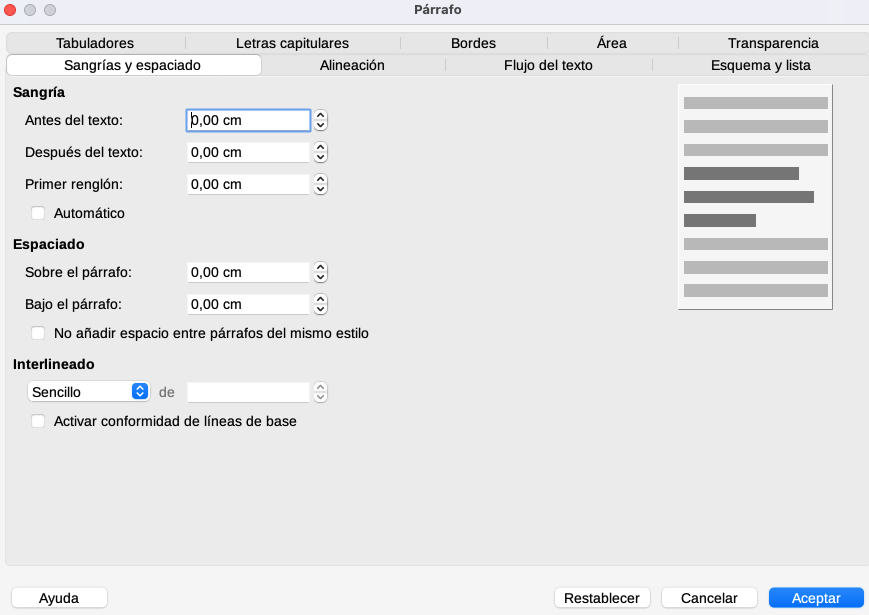
En la pestaña Sangrías y espaciado configurar:
En la sección Espaciado configurar:
Bajo el párrafo: 0,30 cm
En la sección Interlineado configurar:
Proporcional de 120%
PULSE el botón Aceptar
En su cuaderno describa que acabó de pasar en el documento.
SELECCIONE los demás párrafos (del tercero al cuarto) y en el menú superior, PULSE Formato > párrafo… para abrir la ventana Párrafo y vuelva a aplicar la configuración del anterior paso.
SELECCIONE el título “Las nueces contienen” y aplique la siguiente configuración de formato de párrafo:
En la pestaña Alineación configurar:
En la sección Opciones seleccionar Centro.
En la pestaña Área configurar:
Color: Amarillo
PULSE el botón Aceptar.
SELECCIONE el título “Las nueces contienen” y aplique la siguiente configuración de formato de carácter:
En la pestaña Tipo de letra configurar:
Familia: Liberation Sans
Tamaño: 16 pt
Estilo: Negrita
En la pestaña Efectos tipográficos configurar:
En la sección Color de letra configurar:
Color de letra: Púrpura
En la sección Decoración de texto configurar:
Subrayado: Sencillo
Color: Púrpura
En la sección Efectos configurar:
Marcar la opción Sombra.
PULSE el botón Aceptar.
SELECCIONE desde el principio del segundo párrafo hasta el final y aplique la siguiente configuración de formato de carácter:
En la pestaña Efectos tipográficos configurar:
En la sección Color de letra configurar:
Color de letra: Gris oscuro 2
PULSAR el botón Aceptar.
SELECCIONE desde el principio del segundo párrafo hasta el final del documento y en el menú superior PULSE Formato > Numeración y bolos para abrir la ventana de Numeración y bolos y configure las siguientes opciones:
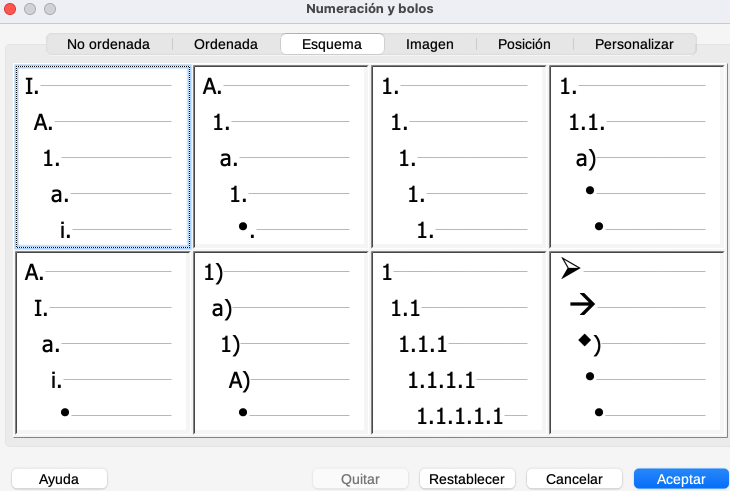
En la pestaña No ordenada configurar:
SELECCIONAR cualquier modelo.
PULSE el botón Aceptar.
En el documento SELECCIONE el último párrafo y aplique la siguiente configuración de Formato de párrafo:
En la pestaña de Sangría y espaciado configure:
En la sección Sangría configure:
Antes del texto: 4cm
Después del texto: 4cm
En la sección Espaciado configure:
Sobre el párrafo: 2cm
En la pestaña Alineación configure:
En la sección Opciones configure Centro.
En la pestaña Bordes configure:
En las sección Disposición de líneas configure:
Preconfigs: Los cuatro bordes
En la sección Separación configure:
0,20 cm en todos los lados
En la pestaña Área configurar:
Color: Gris claro 4.
PULSE el botón Aceptar.
Después de aplicar todas las configuraciones, el documento debería tener la siguiente apariencia:
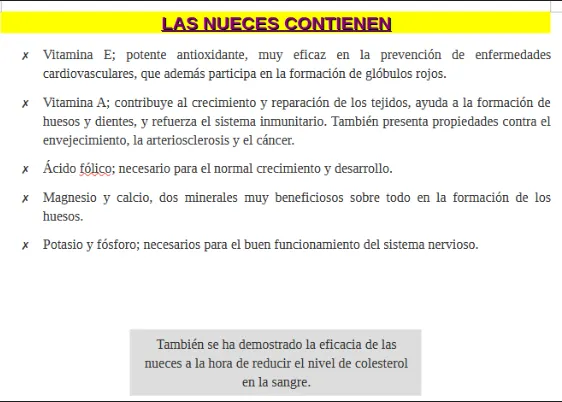
En su cuaderno responda la siguiente pregunta:
¿Cuantas veces y en que pasos se usaron el formato de carácter, el formato de párrafo y la numeración y bolos?
GUARDE los cambios y cierre el software LibreOffice Writer.
TAREA 02: Sangría Francesa 1
En esta tarea aprenderá qué es y como aplicar una sangría francesa.
DESCARGUE el siguiente archivo y guárdelo en su carpeta de evidencias:
A04T02-certificado.odt Descargar
ABRA el archivo: A04T02-certificado.odt y AGREGUE el título centrado: Sangría Francesa. También AGREGUE sus nombres completos, curso, jornada, fecha y hora.
¿Qué contiene el documento?
El documento muestra información relacionada con un certificado laboral.
Se debe configurar el documento para que el certificado tenga una mejor presentación.
La palabra “Certifica” debe estar en negrita (usar la barra de herramientas formato).
SELECCIONE todo el documento y aplique la siguiente configuración de formato de párrafo:
En la pestaña Sangrías y espaciado:
En la sección Espaciado configurar:
Bajo el párrafo: 0,40 cm
PULSE el botón Aceptar.
Al segundo párrafo APLIQUE el siguiente formato de párrafo:
En la pestaña Sangría y espaciado configurar:
En la sección Sangría configurar:
Antes del texto: 4,00 cm
Primer renglón: -4,00 cm (Esto es la sangría francesa)
PULSE el botón Aceptar.
En su cuaderno responda la siguiente pregunta:
¿Qué es una sangría francesa y explique en que otros tipos de documentos podría usarse?
GUARDE los cambios y cierre el software Libreoffice Writer.
TAREA 03: Esquema numerado 1
En esta tarea aprenderá a aplicar esquemas numerados en documentos. Los esquemas numerados son útiles al momento de usar jerarquías.
DESCARGUE el siguiente archivo y guárdelo en su carpeta de evidencias:
A04T03-temario.odt Descargar
ABRA el archivo: A04T03-temario.odt y AGREGUE el título centrado: Esquema Numerado. También AGREGUE sus nombres completos, curso, jornada, fecha y hora.
¿Qué contiene el documento?
El documento muestra un contenido el cual no esta numerado. Es necesario aplicar esquemas numerados.
En la barra de herramientas estándar, PULSE: Alternar marcas de formato.
SELECCIONE todo el documento y aplique la siguiente configuración de formato de párrafo:
En la pestaña de Sangrías y espaciado configure:
En la sección de Espaciado configure:
Bajo el párrafo: 0.30 cm
PULSE el botón Aceptar.
SELECCIONE todo el documento y en el menú superior, PULSE Formato > Numeración y bolos.
En la pestaña de Esquema seleccione el siguiente:
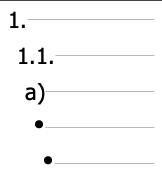
PULSE el botón Aceptar.
SITUE el cursor al comienzo del párrafo “2. Generalidades” y PULSE la tecla TAB. En su cuaderno responda:
¿Que pasó en el documento cuanto presionó la tecla TAB?
El título Generalidades aplique Tipo de letra: negrita
APLIQUE TAB y negrita a los siguientes títulos:
Control de comunicaciones de la red.
Polling
Paso de testigo
Normas estándares para redes locales
APLIQUE 2 veces TAB y negrita a los siguientes títulos:
Concepto de red local
Ventajas de redes locales
Gestores de una red local
Introducción
Protocolos
Protocolos de contienda
Contienda simple
Factores de evaluación del protocolo de paso de testigo
APLIQUE 3 veces TAB a los títulos que no estén en negrita.
Después de aplicar todas las configuraciones, el documento debería tener la siguiente apariencia:
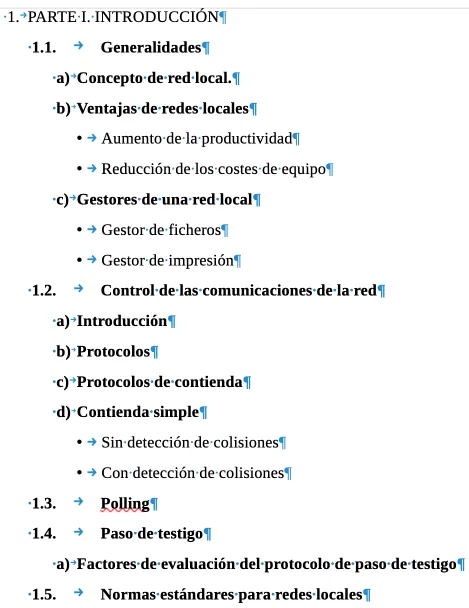
Acorde al documento, en su cuaderno responda la siguiente pregunta:
¿Cuales son los títulos de primer, segundo, tercer y cuarto nivel?
GUARDE los cambios y cierre el software LibreOffice Writer.
TAREA 04: EVALUACIÓN
Presentación de cuaderno y carpeta de evidencias
En esta tarea, el estudiante es evaluado con los temas vistos en la presente actividad.
El estudiante presenta el cuaderno con el desarrollo de todas las tareas.
El estudiante presenta su carpeta de evidencias.
El docente realiza unas preguntas para comprobar que el estudiante haya entendido los temas.